Appearance
Insérer une image
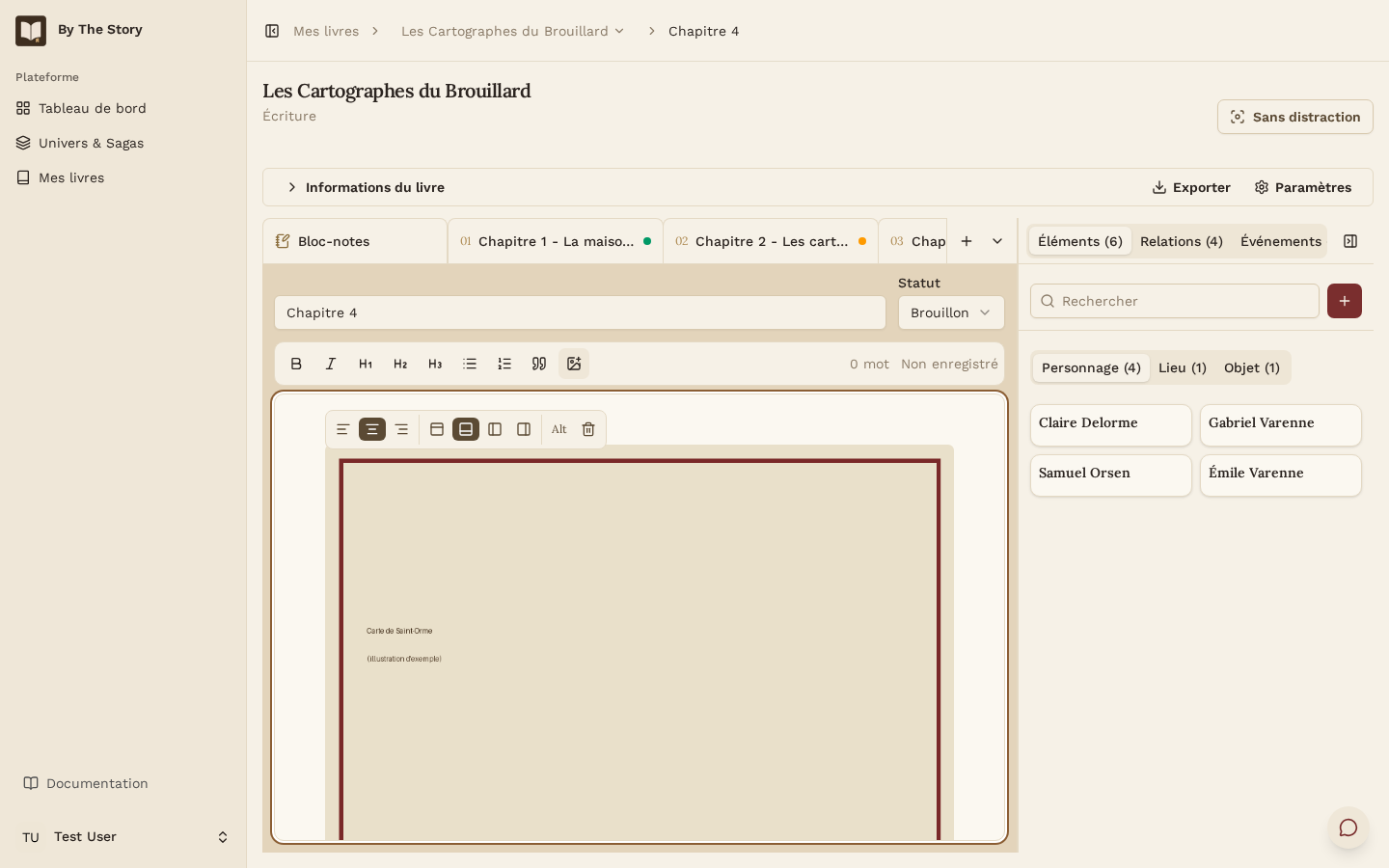
Illustrez un chapitre (couverture, carte, portrait, plan...) directement dans l'éditeur.
Étapes
- Glissez-déposez une image dans l'éditeur, collez-la depuis le presse-papiers, ou utilisez le bouton dédié de la barre d'outils.
- L'image est vérifiée (JPEG, PNG ou WebP, 10 Mo maximum), stockée, et insérée comme bloc dans le chapitre.
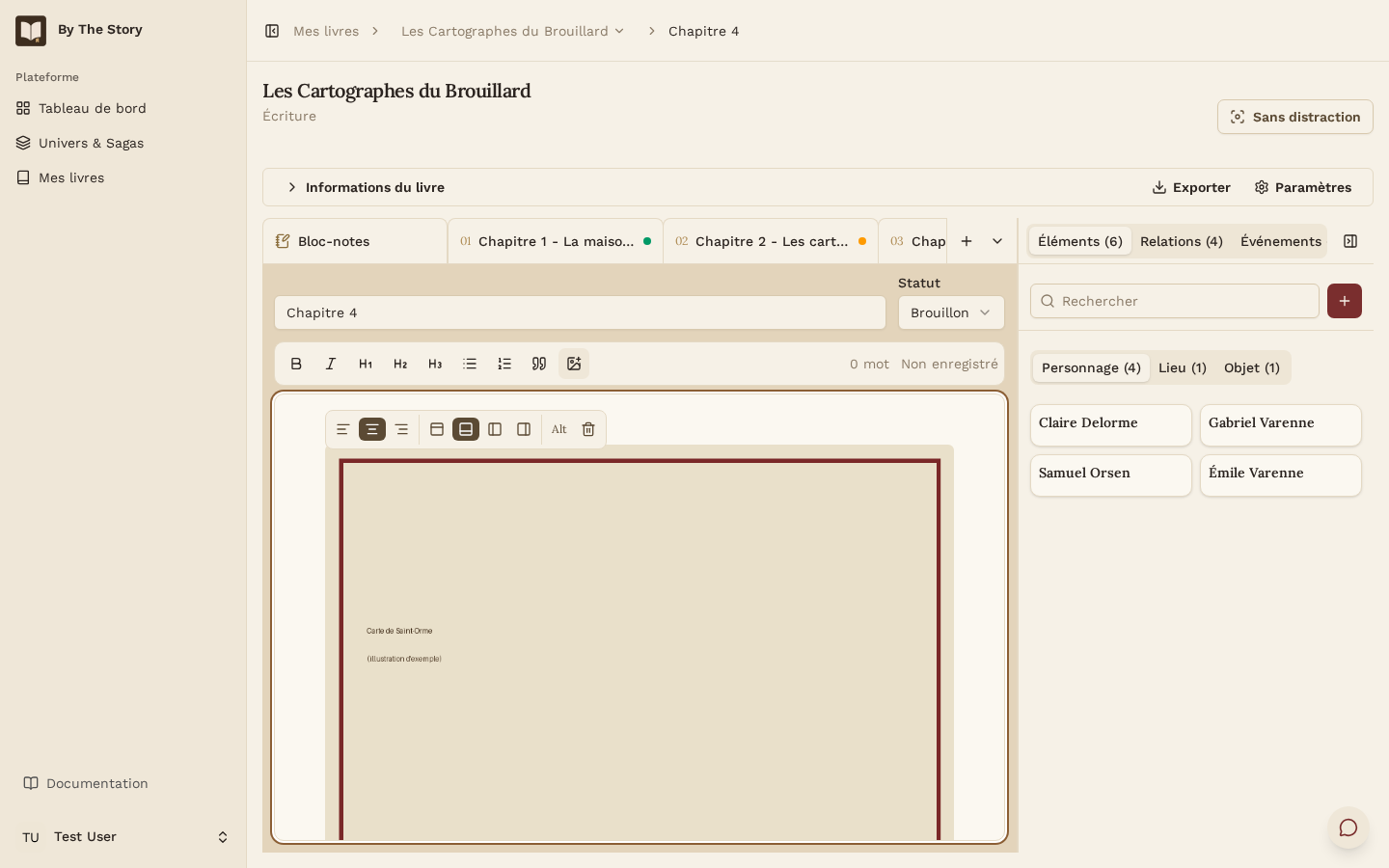
- Ajustez l'alignement du bloc (gauche, centre, droite) et sa largeur (25 à 100 % de la colonne de texte) par la poignée de redimensionnement.
- Ajoutez une légende ; sa position (haut, bas, gauche, droite) est indépendante de l'alignement de l'image.
Cas limites
- Un fichier trop volumineux ou d'un format non pris en charge est refusé avec un message clair.
- Si une image devient inaccessible, un état d'erreur s'affiche avec un bouton pour réessayer, sans perte du reste du contenu.
Les images insérées sont incluses dans les exports (Markdown, PDF).